Spausdinimo savitarna
Spausdinkite, skenuokite ir kopijuokite
PrintPayGo leidžia spausdinti dokumentus iš telefono, kompiuterio, debesies ar USB laikmenos. Naudokitės spausdinimo savitarna greitai, paprastai ir be nuosavo spausdintuvo.
Spausdinkite
Iš telefono, kompiuterio, ar USB
Skenuokite
Į el.paštą arba USB laikmeną
Kopijuokite
Greitai ir paprastai be nustatymų
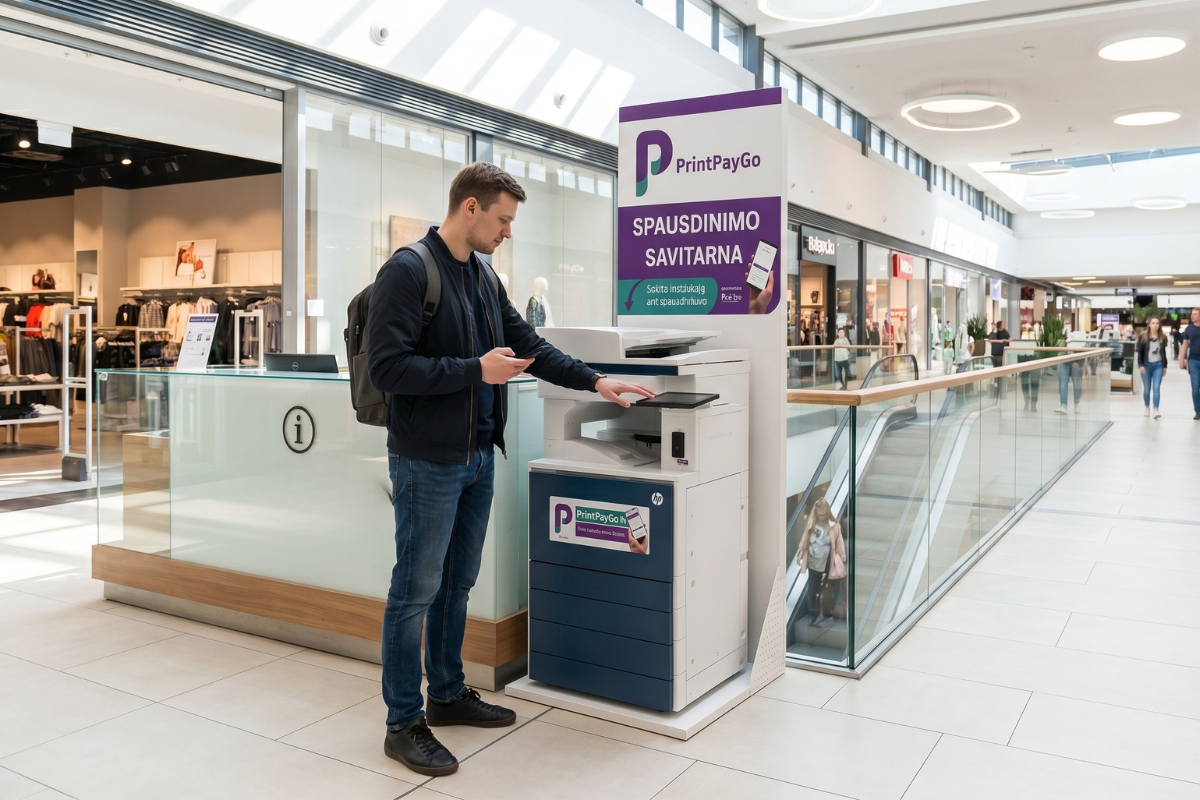
Kaip veikia
PrintPayGo?
Prisijunkite prie PrintPayGo spausdintuvo telefonu arba el. paštu ir spausdinkite, skenuokite ar kopijuokite vos keliais žingsniais.
Viskas paprasta ir lengva.
Vos keli žingsniai ir jums niekada nebebus reikalingas nuosavas spausdintuvas.
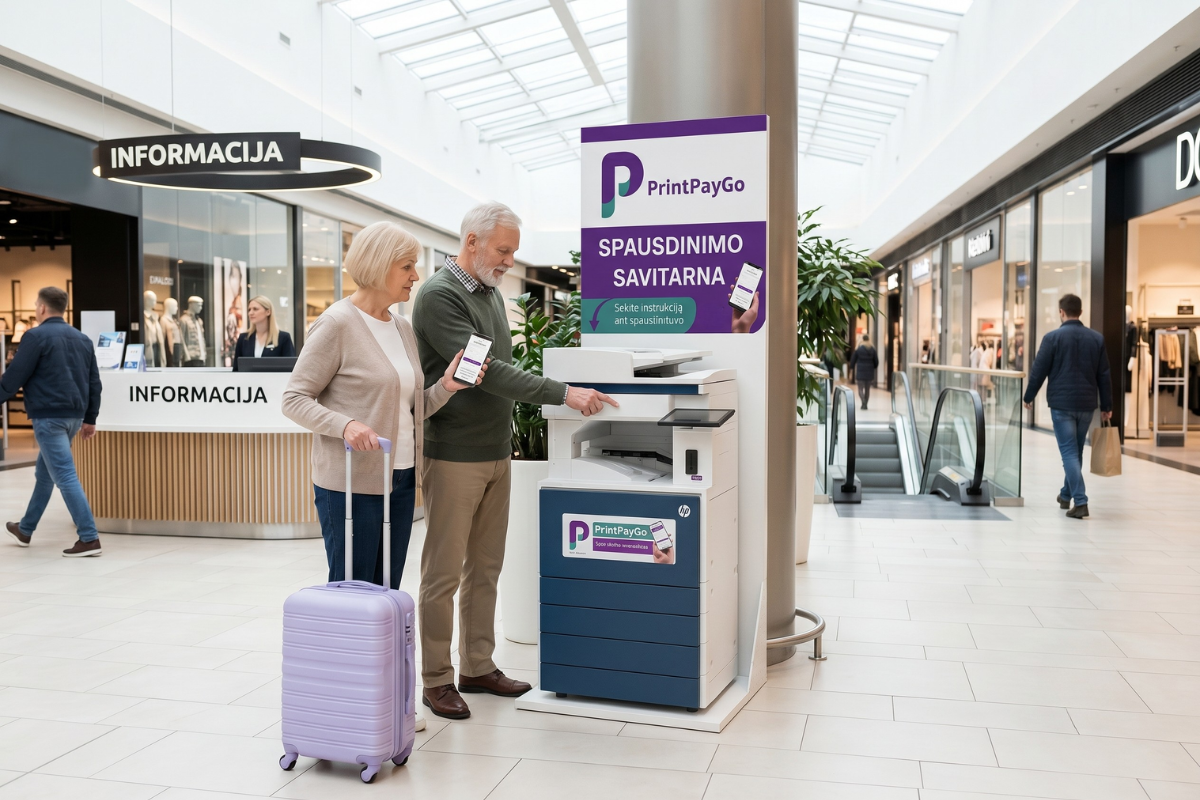
Kaip prisijungti prie spausdintuvo ?
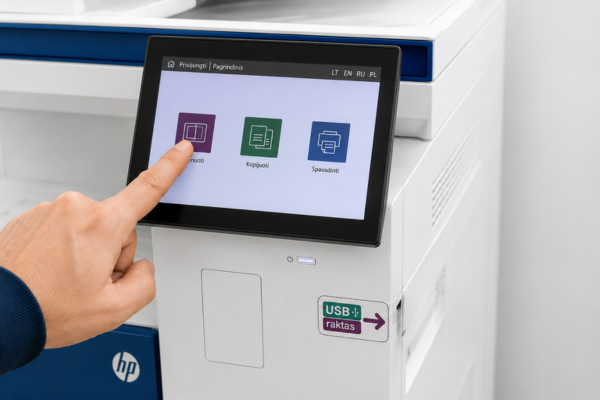
Spausdintuve spauskite mygtuką Prisijungti
Įveskite el.paštą ir slaptažodį arba nuskaitykite QR kodą naudodamiesi PrintPayGo programėle.
Prisijungę matysite spausdintuvo informaciją, funkcijas, paslaugų kainas.
Uždarius informacinį langą, būsite nukreipti į pagrindinį puslapį ir viršuje matysite savo paskyros vardą, pavardę ir mygtuką Atsijungti.
Rinkitės norimus atlikti veiksmus ir sekite instrukciją spausdintuvo ekrane.
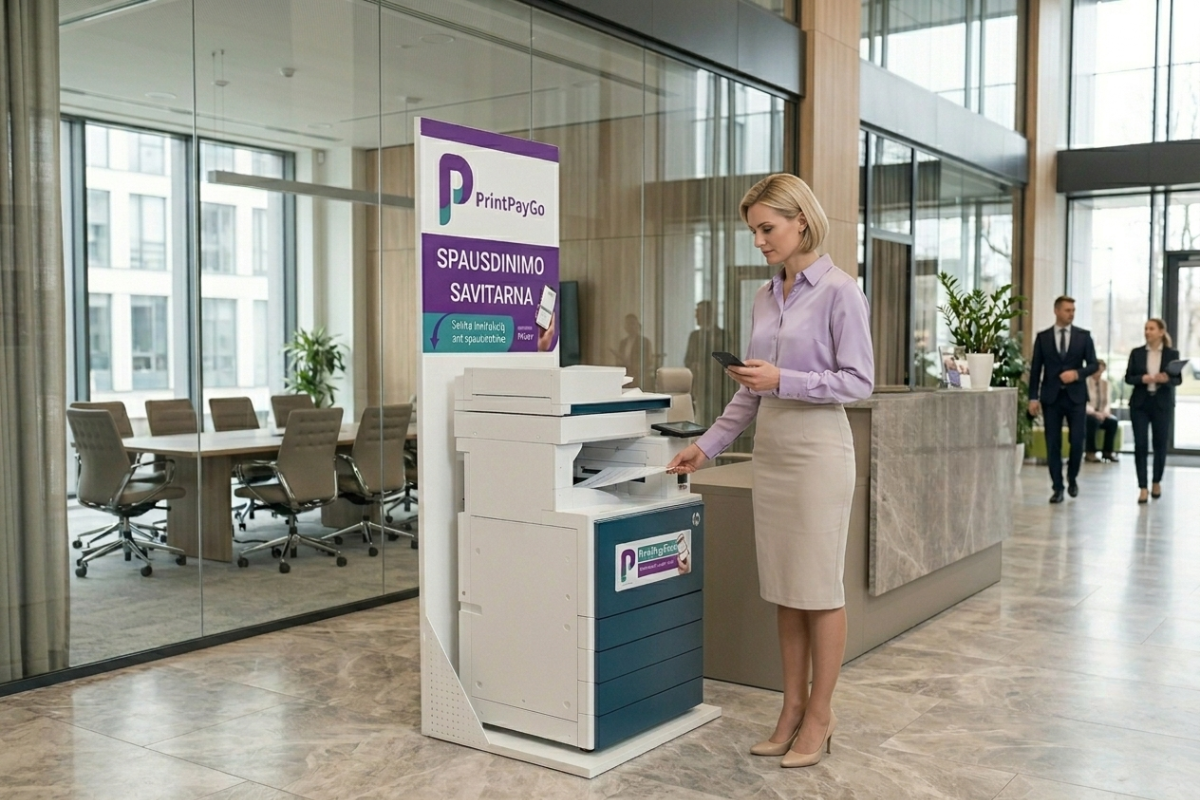
Spausdinti iš telefono
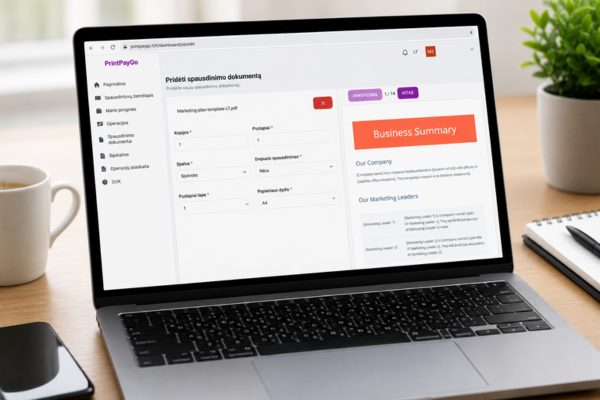
Spausdinti iš kompiuterio
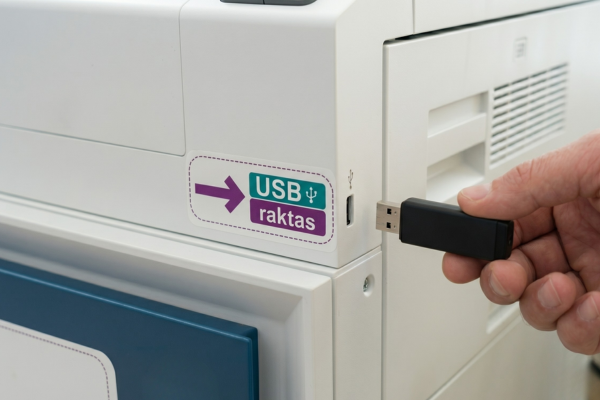
Spausdinti iš USB
Skenuoti į el.paštą
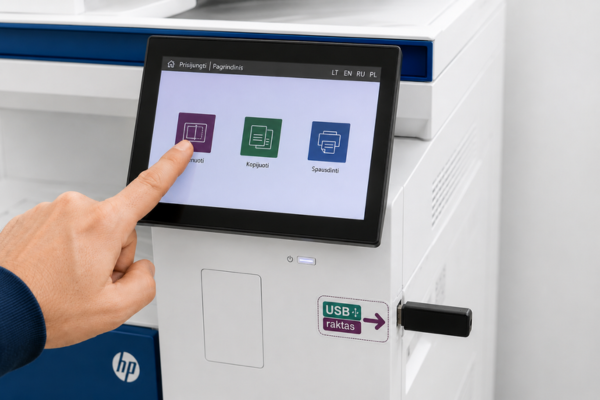
Skenuoti į USB
Kopijuoti
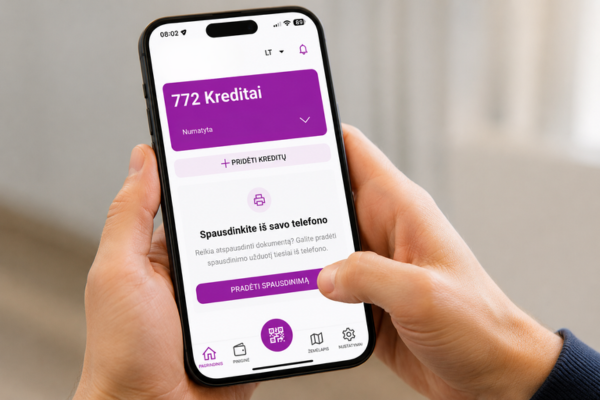
Spausdinti iš telefono
- Telefone atidarykite programėlę PrintPayGo.
- Paspauskite Pradėti spausdinimą.
- Pasirinkite norimą spausdinti dokumentą.
- Nustatykite spausdinimo parametrus: kopijų kiekius, nurodykite puslapius jei reikalinga ir pan.
- Spauskite spausdintuvo ikoną. Dokumentas įkeltas į “debesį” ir paruoštas spausdinimui.
- Dabar galite vykti prie spausdintuvo, prisijungti prie savo paskyros (naudojant el.paštą ir slaptažodį arba programėle nuskenuojant QR kodą),
- Rinkitės Spausdinti, toliau Spausdinimas iš debesies, pasirinkite reikiamą spausdinti dokumentą.
- Spauskite Spausdinti.
- Prieš spausdinimą pasirodys papildomas langas su darbo kaina. Pasirinkite piniginę, kuria norite apmokėti už spausdinimą. Spauskite mygtuką Patvirtinti.
- Patvirtinus darbą, jis bus pradėtas spausdinti.
Spausdinti iš kompiuterio
- Prisijunkite naršyklėje prie www.printpaygo.lt.
- Įkelkite reikalingą atspausdinti dokumentą į katalogą Spausdinimo dokumentai.
- Eikite prie artimiausio PrintPayGo spausdintuvo.
- Prisijunkite prie spausdintuvo su savo PrintPayGo paskyra.
- Pasirinkite Spausdinti.
- Toliau spauskite Spausdinti iš debesies
- Pasirinkite, kuriuos darbus norite spausdinti ir spauskite mygtuką Spausdinti.
- Prieš spausdinimą pasirodys papildomas langas su darbo kaina. Pasirinkite piniginę, kuria norite apmokėti už spausdinimą. Spauskite mygtuką Patvirtinti.
- Patvirtinus darbą, jis bus pradėtas spausdinti.
Spausdinti iš USB
- Prisijunkite prie spausdintuvo su savo PrintPayGo paskyra, pasirinkite Spausdinti, tuomet pasirinkite Spausdinti iš USB.
- Spausdintuvo dešinėje pusėje įkiškite USB atmintinę ir palaukite kol spausdintuvas garsiniu signalu informuos apie atpažintą USB įrenginį.
- Svarbu: USB atmintinė turi būti suformatuota FAT32 formatu.
- Kairėje pusėje esančiame pasirinkimų sąraše galite sukonfigūruoti spausdinimo darbą.
- Prieš spausdinimą kairėje pusėje paspauskite ant mygtuko Pasirinkite failą ir pasirinkite dokumentą, kurį norite spausdinti. Pasirodžius langui pasirinkite USB ir parinkite failą, paspausdami ant norimo failo.
- Kai jau esate pasiruošę spausdinti, pasirinkite kopijų kiekį ir paspauskite mygtuką Spausdinti.
- Prieš spausdinimą pasirodys papildomas langas su darbo kaina. Pasirinkite piniginę, kuria norite apmokėti už spausdinimą ir spauskite mygtuką Patvirtinti.
- Patvirtinus darbą, jis bus pradėtas spausdinti.
Skenuoti į el.paštą
- Prisijunkite prie spausdintuvo su savo PrintPayGo paskyra, pasirinkite Skenuoti, tuomet pasirinkite Skenuoti į el. paštą.
- Kairėje pusėje esančiame pasirinkimų sąraše galite sukonfigūruoti skenavimo darbą.
- Jeigu norite skenuoti į kitą el. paštą, nei registruotoje paskyroje, tuomet įveskite norimą el. paštą. Kai jau esate pasiruošę skenuoti, paspauskite mygtuką Skenuoti. Nuskenavus darbą, jūsų paklaus, ar toje pačioje skenavimo sesijoje norite nuskenuoti papildomą darbą. Jei reikia nuskenuoti papildomą darbą, paruoškite darbą skenavimui ir spauskite mygtuką Scan. Jeigu papildomo darbo nuskenuoti nereikia, spauskite mygtuką Done. Jeigu norite atšaukti skenavimą, spauskite mygtuką Cancel Job.
- Atlikus skenavimą pasirodys papildomas langas su darbo kaina. Pasirinkite piniginę, kuria norite apmokėti už skenavimą ir spauskite mygtuką Patvirtinti.
- Patvirtinus darbą, nuskenuotas darbas bus nusiųstas į jūsų pasirinktą el. paštą.
Skenuoti į USB
- Prisijunkite prie spausdintuvo su savo PrintPayGo paskyra, pasirinkite Skenuoti, tuomet pasirinkite Skenuoti į USB.
- Spausdintuvo dešinėje pusėje įkiškite USB atmintinę ir palaukite kol spausdintuvas garsiniu signalu informuos apie atpažintą USB atmintinę.
- SVARBU: USB atmintinė turi būti suformatuota FAT32 formatu.
- Kairėje pusėje esančiame pasirinkimų sąraše galite sukonfigūruoti skenavimo darbą.
- Prieš skenavimą kairėje pusėje paspauskite ant mygtuko Pasirinkite aplanką ir pasirinkite, kur išsaugoti nuskenuotą darbą. Pasirodžius langui, paspauskite USB ir parinkite vietą, kurioje norite, kad išsaugotų nuskenuotą darbą paspausdami mygtuką Pasirinkite aplanką.
- Kai jau esate pasiruošę skenuoti, paspauskite mygtuką Skenuoti.
- Nuskenavus darbą, jūsų paklaus, ar toje pačioje skenavimo sesijoje norite nuskenuoti papildomą darbą. Jei reikia nuskenuoti papildomą darbą, paruoškite darbą skenavimui ir spauskite mygtuką Scan. Jeigu papildomo darbo nereikia nuskenuoti, spauskite mygtuką Done. Jei norite atšaukti skenavimą, spauskite mygtuką Cancel Job.
- Atlikus skenavimą pasirodys papildomas langas su darbo kaina. Pasirinkite piniginę, kuria norite apmokėti už skenavimą ir spauskite mygtuką Patvirtinti.
- Patvirtinus darbą, nuskenuotas darbas po kelių sekundžių bus įkeltas į jūsų USB atmintinę.
Kopijuoti
- Prisijunkite prie spausdintuvo su savo PrintPayGo paskyra, pasirinkite Kopijuoti.
- Kairėje pusėje esančiame pasirinkimų sąraše galite sukonfigūruoti kopijavimo darbą.
- Kai jau esate pasiruošę kopijuoti, pasirinkite kopijų kiekį ir paspauskite mygtuką Kopijuoti.
- Nuskenavus darbą jūsų paklaus, ar toje pačioje skenavimo sesijoje norite nuskenuoti papildomą darbą. Jeigu reikia nuskenuoti papildomą darbą, paruoškite darbą skenavimui ir spauskite mygtuką Scan, jeigu papildomo darbo nereikia nuskenuoti, spauskite mygtuką Done. Jei reikia atšaukti kopijavimo darbą, spauskite mygtuką Cancel Job.
- Atlikus skenavimą pasirodys papildomas langas su darbo kaina. Pasirinkite piniginę, kuria norite apmokėti už kopijavimą ir spauskite mygtuką Patvirtinti.
- Patvirtinus darbą nuskenuotas darbas bus atspausdintas.