PrintPayGo – Dažniausiai užduodami klausimai (DUK)
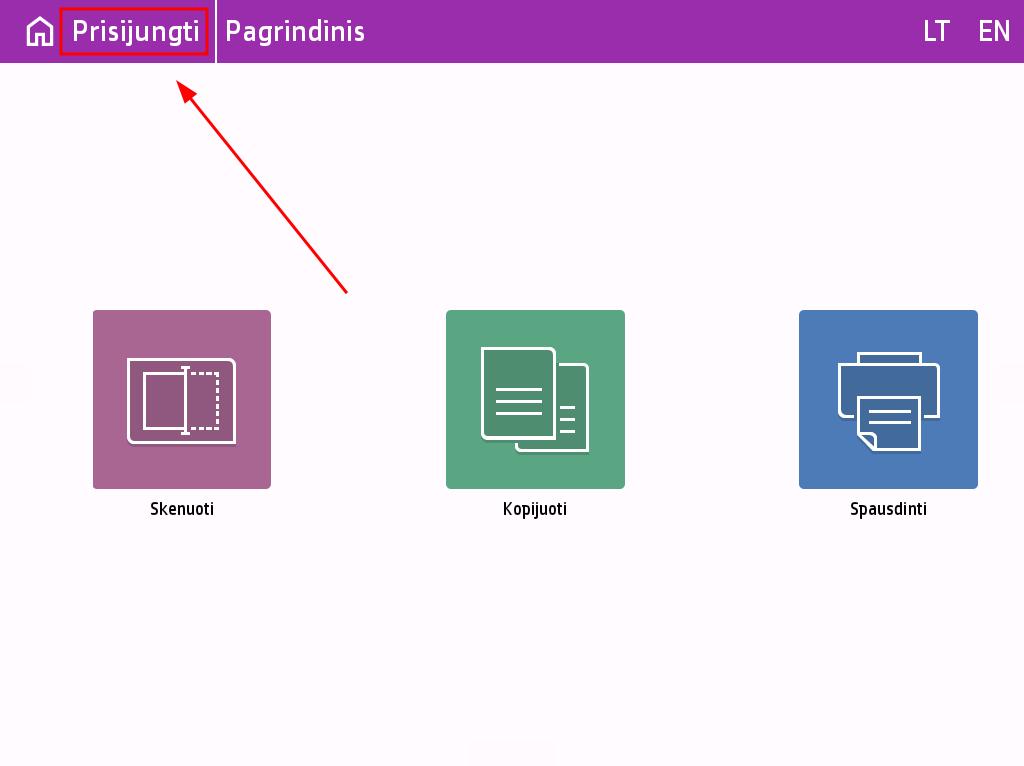
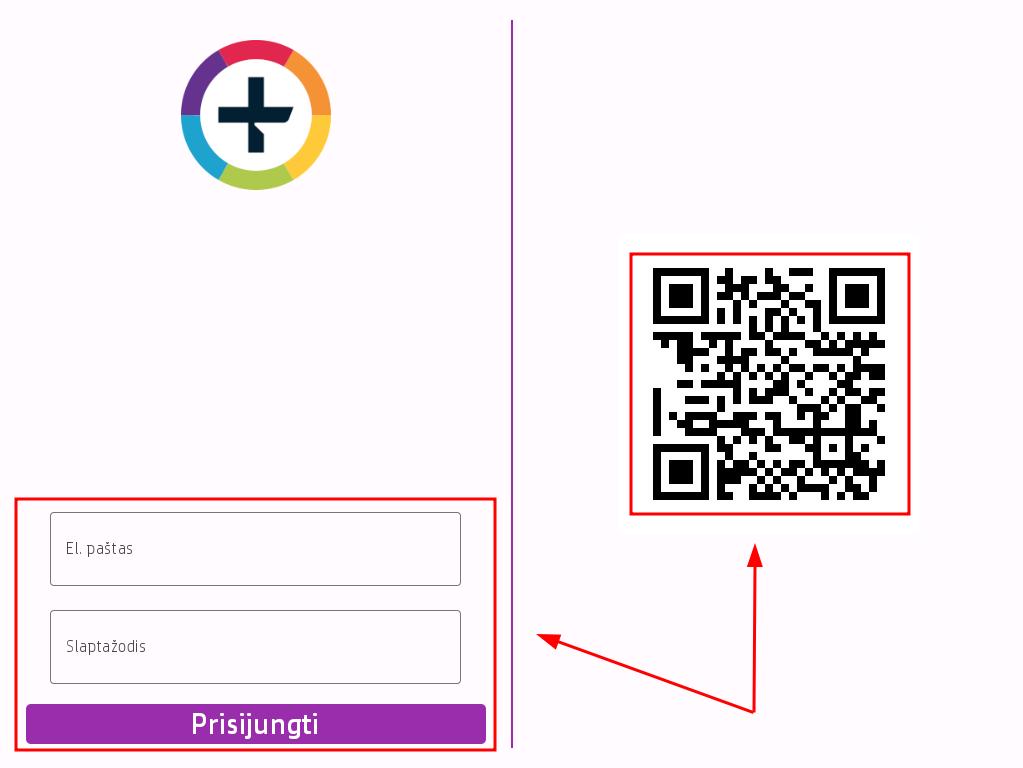
Norėdami prisijungti prie spausdintuvo, naudodami PrintPayGo paskyrą, spauskite mygtuką Prisijungti.
Tuomet įveskite el. paštą ir slaptažodį arba naudodamiesi PrintPayGo programėle nuskenuokite QR kodą.
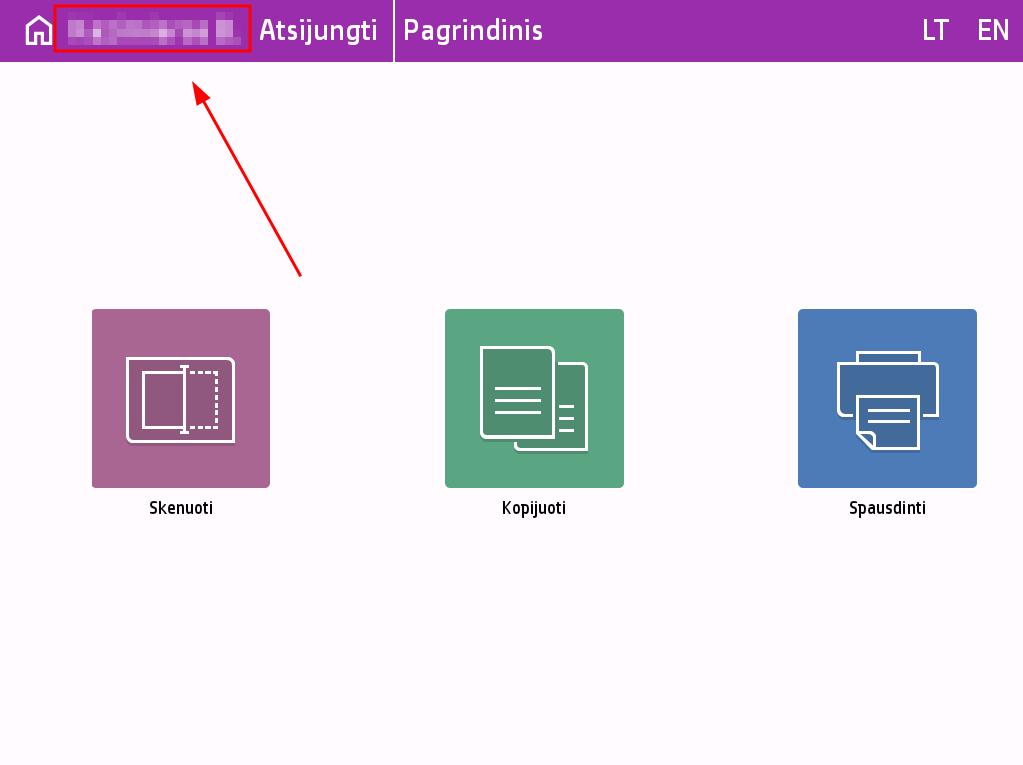
Prisijungus būsite nukreipti į pagrindinį langą. Viršuje matysite savo paskyros pavadinimą ir mygtuką Atsijungti.
PrintPayGo palaiko dažniausiai naudojamus Office tipo dokumentų formatus (.doc,x .xlsx, .pptx), taip pat PDF, JPG, PNG.
Ne, deja, šiuo metu galite atsispausti tik tuos dokumentus kuriuos įkeliate į PrintPayGo sistemą, turite mobiiajame telefone arba USB įrenginyje.
Taip. Jei pasirinkta vieta turi spalvoto spausdinimo galimybę, programėlėje galėsite pasirinkti spalvotą arba nespalvotą spausdinimą. Spausdintuvo funkcionalumą rasite PrintPayGo spausdintuvų žemėlapyje.
Taip. Prieš patvirtindami spausdinimą, galite pasirinkti vienpusį arba dvipusį spausdinimą.
Priklausomai nuo vietos, galima spausdinti A4 ir A3 palaikomus formatus. Tiksli informacija pateikiama pasirinkus spausdintuvą.
Maksimali įkeliamo spausdinti dokumento apimtis yra iki 100 Mb.
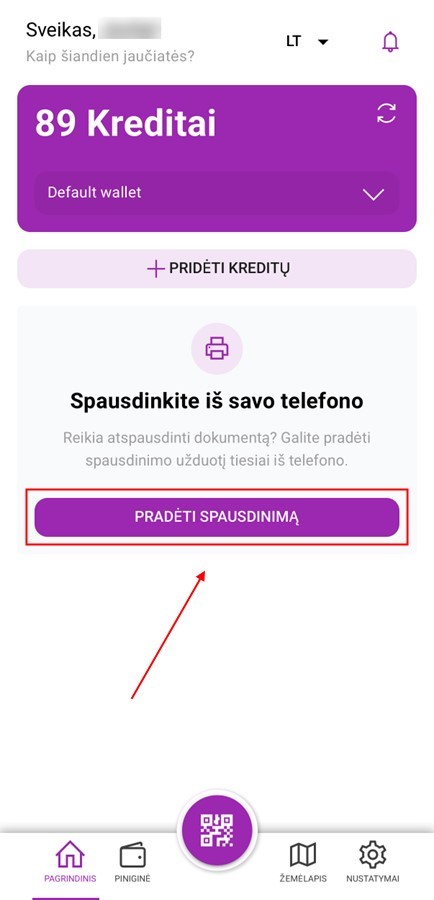
Telefone atidarykite programėlę PrintPayGo.
Paspauskite Pradėti spausdinimą.
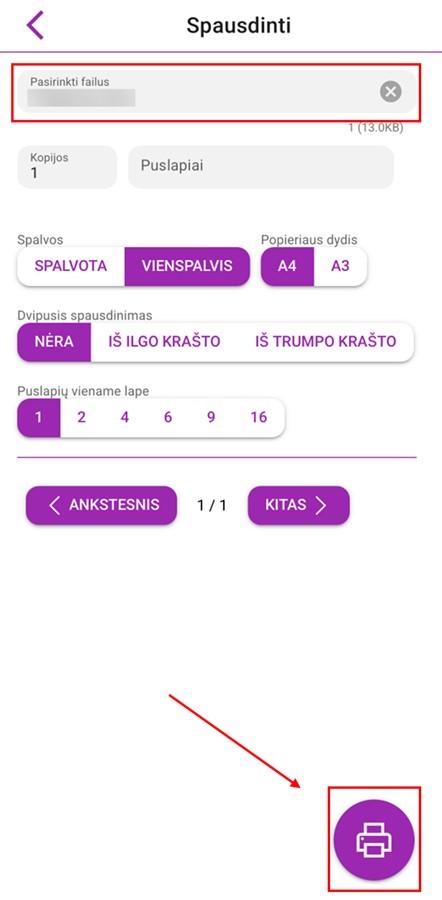
Pasirinkite norimą spausdinti dokumentą.
Nustatykite spausdinimo parametrus: kopijų kiekius, nurodykite puslapius jei reikalinga ir pan.
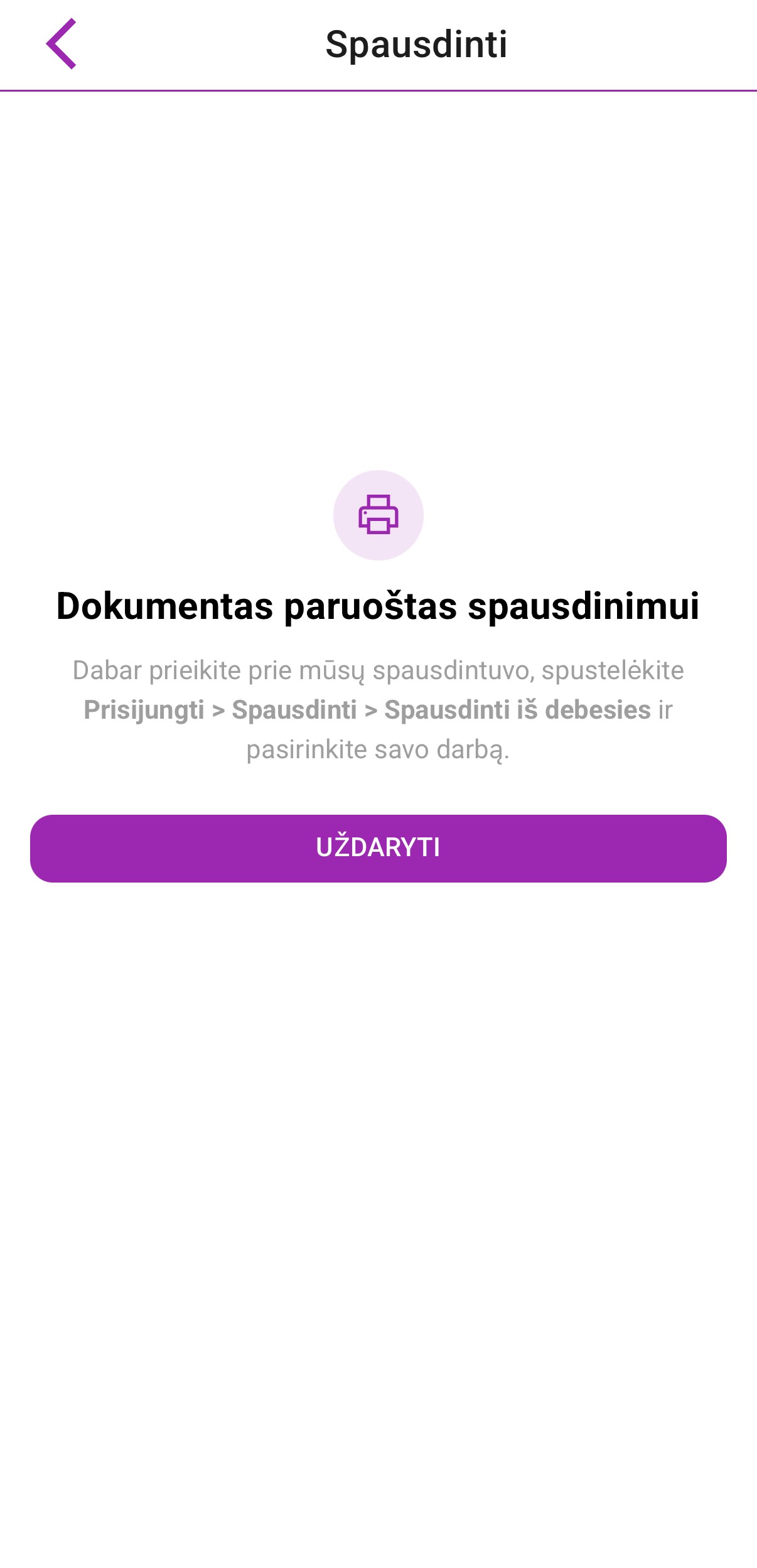
Spauskite spausdintuvo ikoną. Dokumentas įkeltas į “debesį” ir paruoštas spausdinimui.
Dabar galite vykti prie spausdintuvo, prisijungti prie savo paskyros (naudojant el.paštą ir slaptažodį arba programėle nuskenuojant QR kodą),
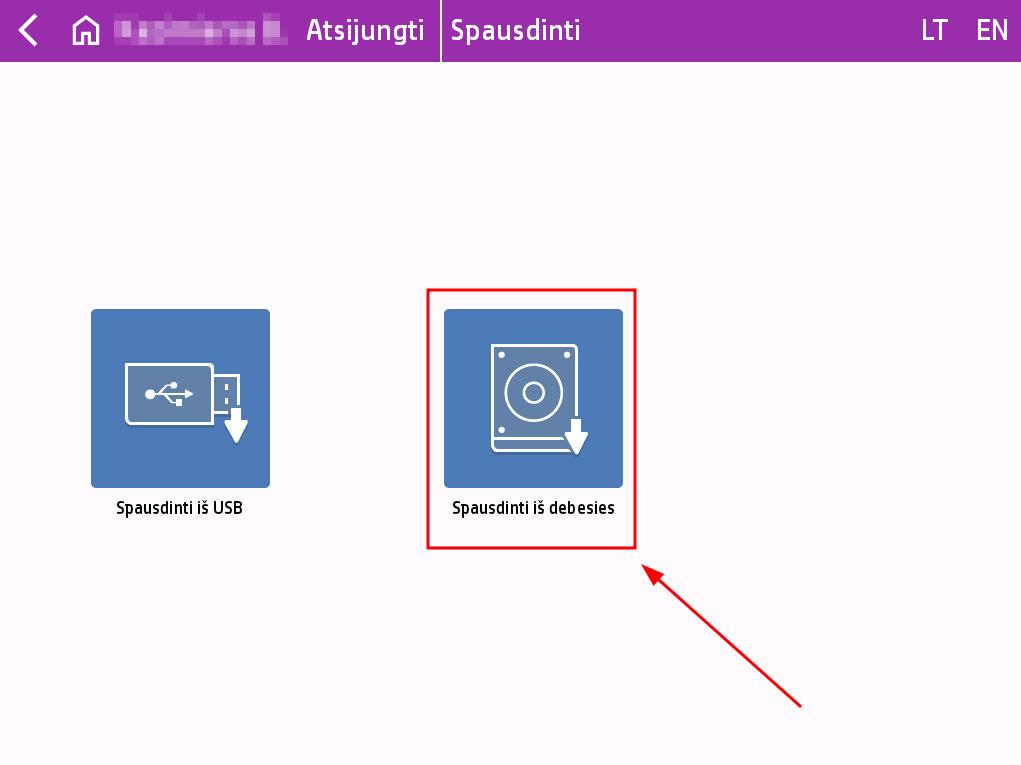
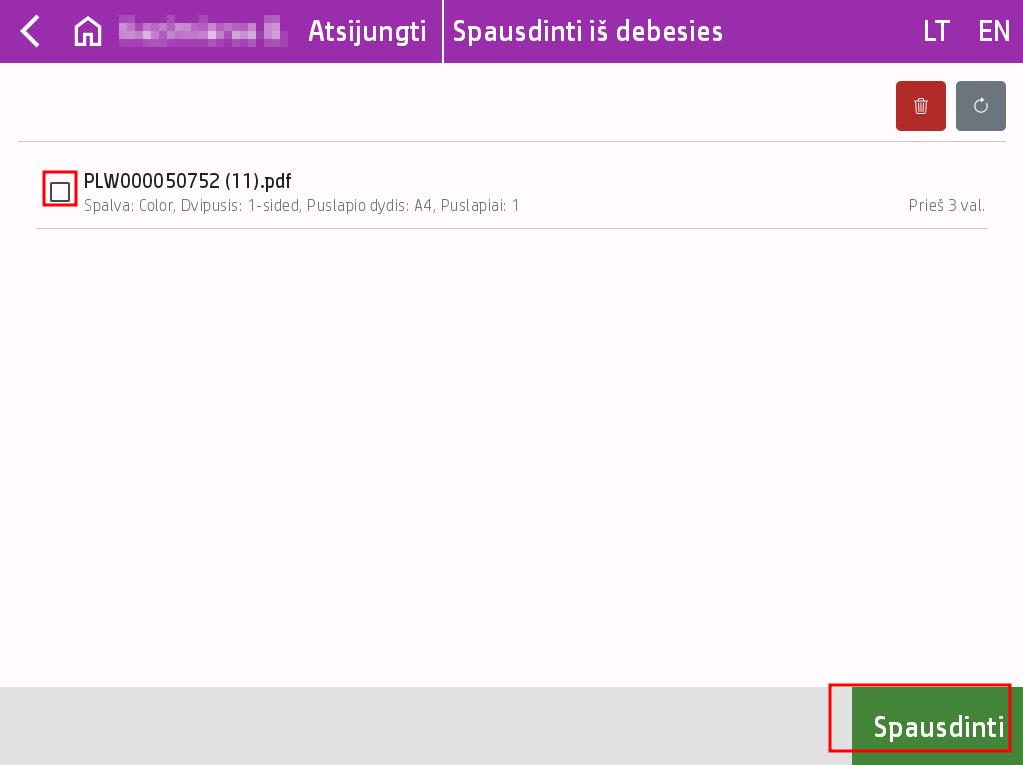
Rinkitės Spausdinti, toliau Spausdinimas iš debesies, pasirinkite reikiamą spausdinti dokumentą.
Spauskite Spausdinti.
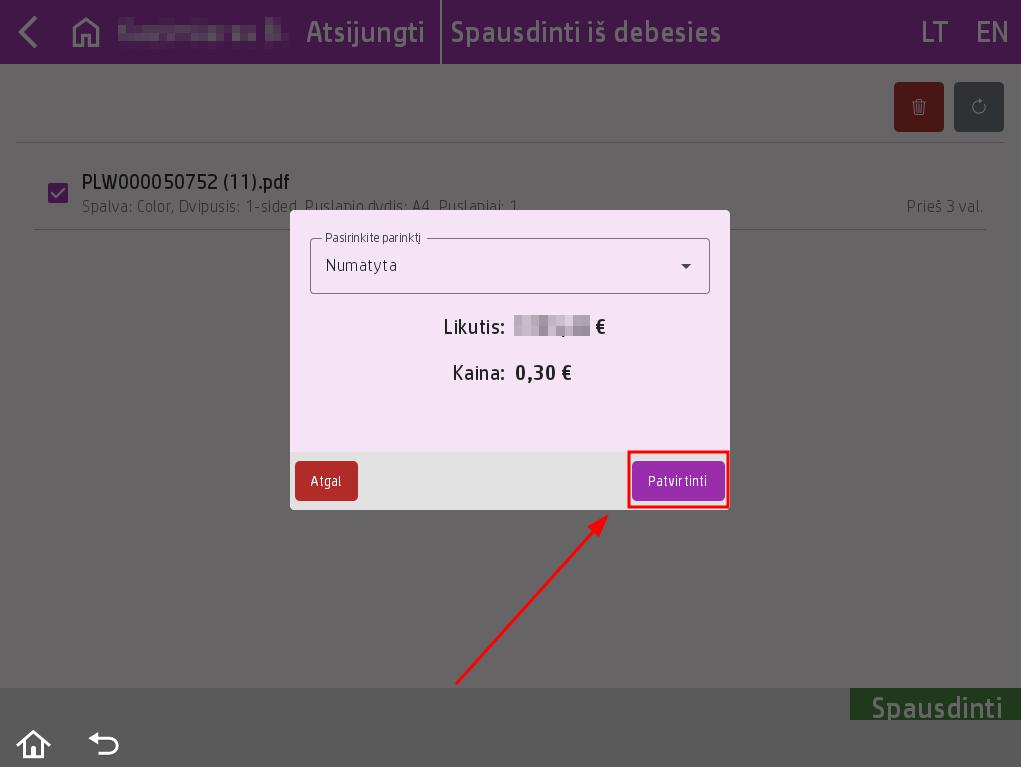
Prieš spausdinimą pasirodys papildomas langas su darbo kaina. Pasirinkite piniginę, kuria norite apmokėti už spausdinimą. Spauskite mygtuką Patvirtinti.
Patvirtinus darbą, jis bus pradėtas spausdinti.
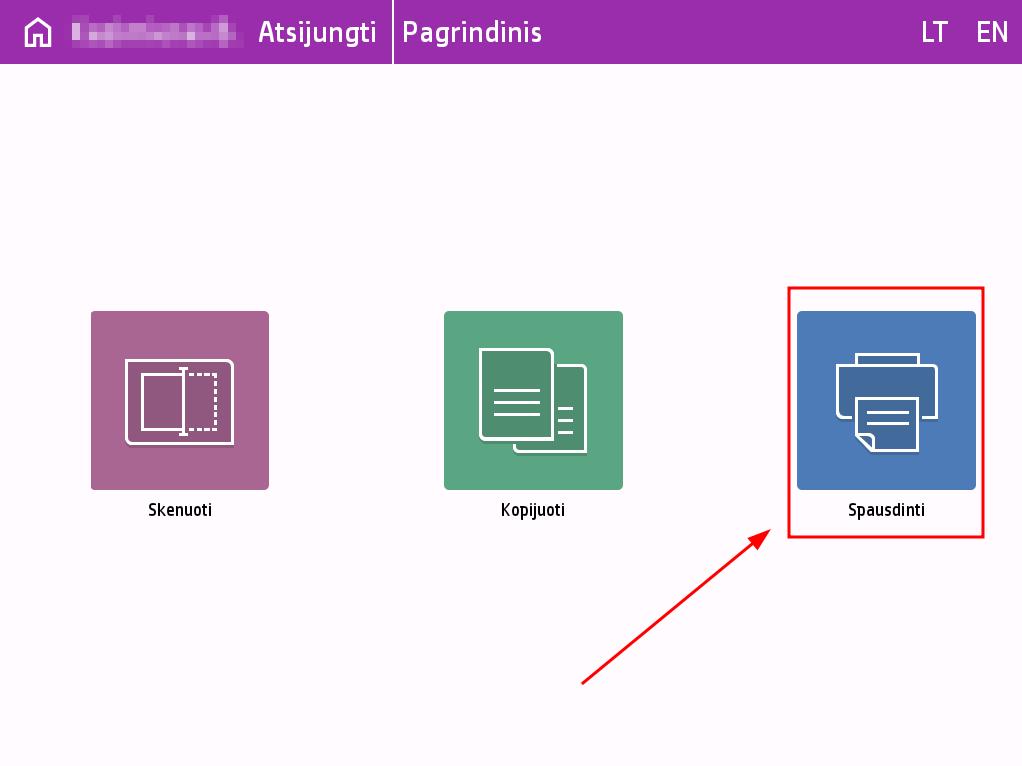
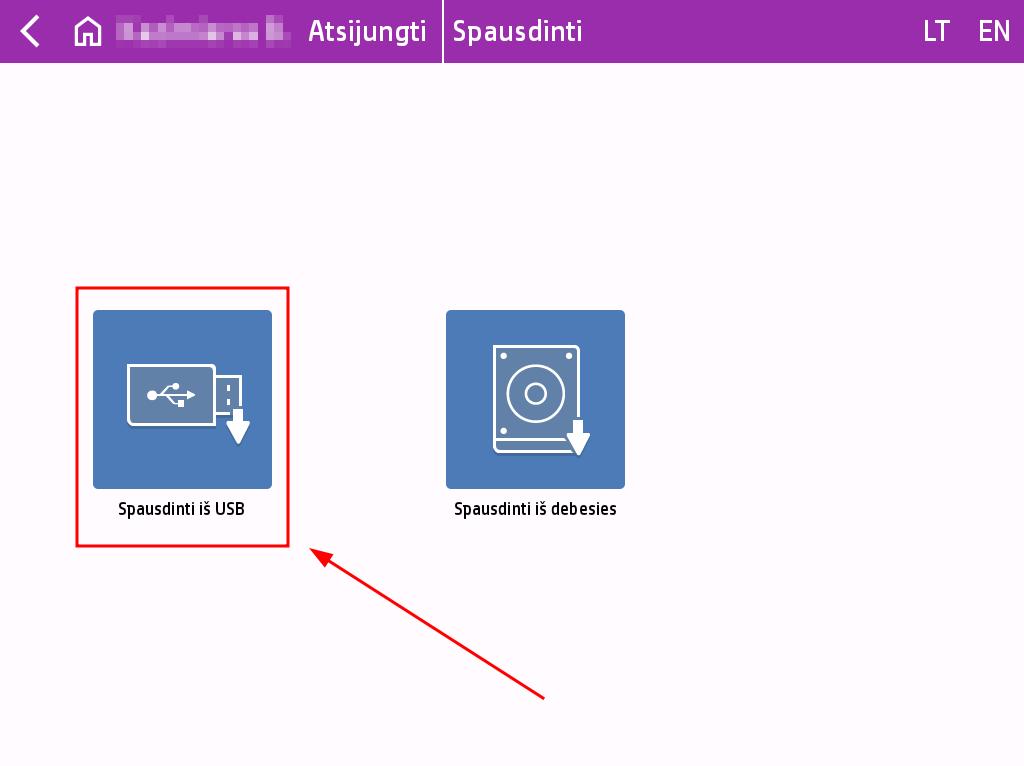
Prisijunkite prie spausdintuvo su savo PrintPayGo paskyra, pasirinkite Spausdinti, vėliau - Spausdinti iš USB.
Spausdintuvo dešinėje pusėje įkiškite USB atmintuką ir palaukite, kol spausdintuvas garsiniu signalu informuos apie atpažintą USB prietaisą. USB atmintukas turi būti suformatuotas FAT32 formatu.
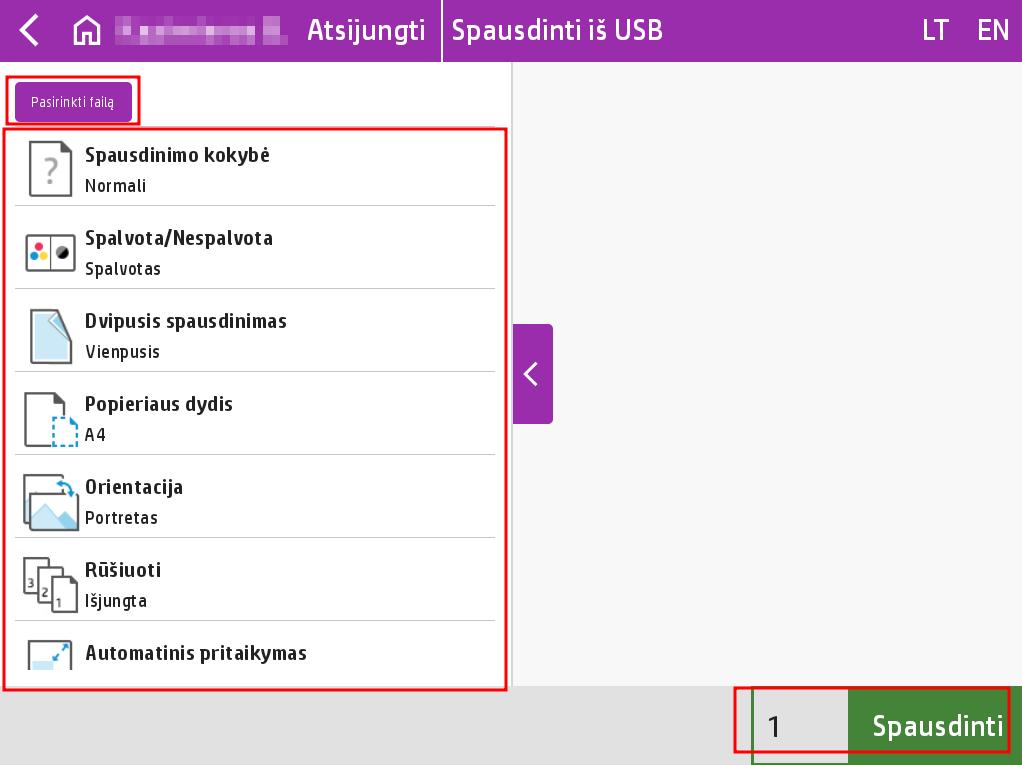
Kairėje pusėje esančiame pasirinkimų sąraše galite sukonfigūruoti spausdinimo darbą.
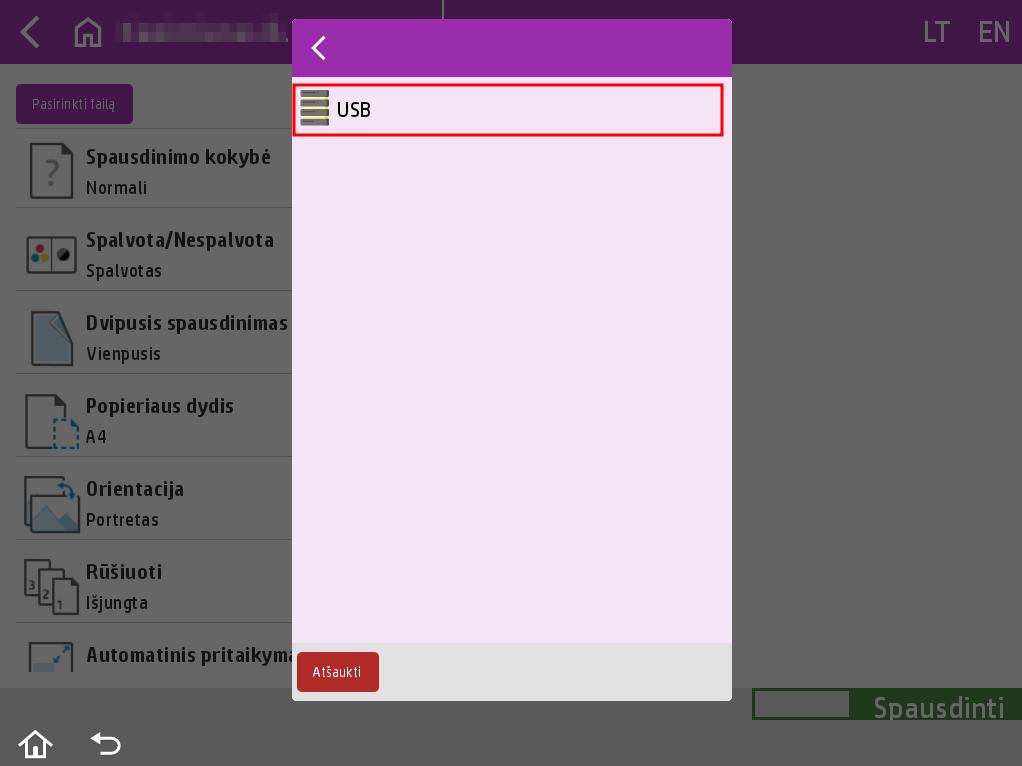
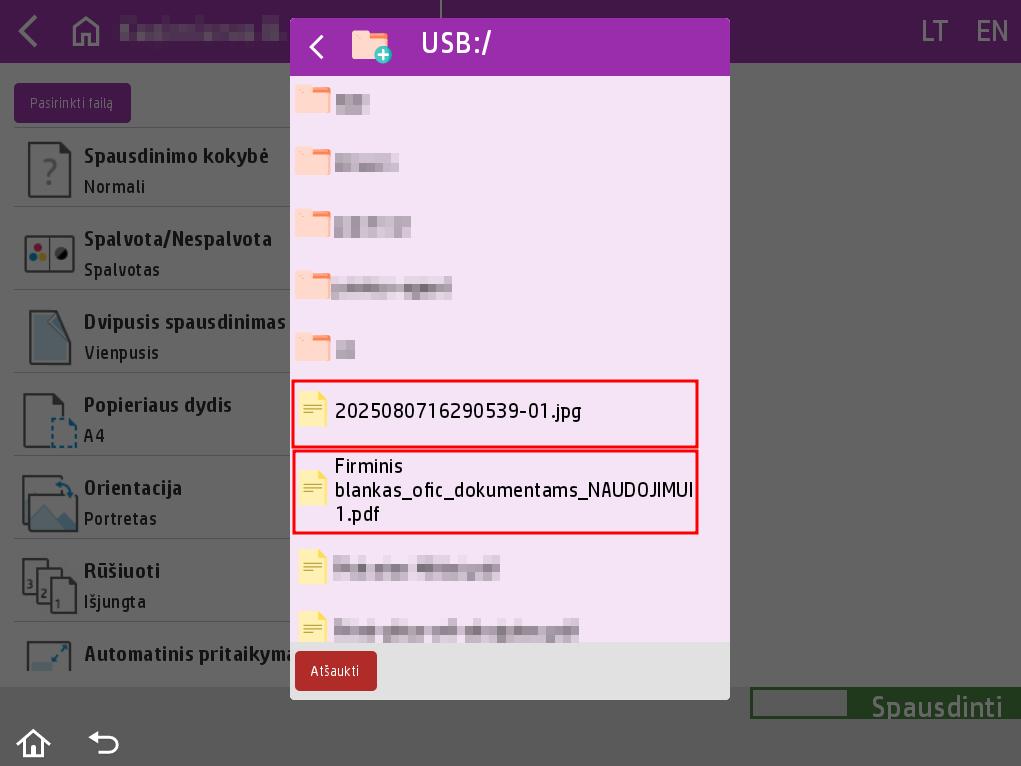
Prieš spausdinimą kairėje pusėje paspauskite ant mygtuko Pasirinkite aplanką. Pasirinkite, kurį darbą (failą) spausdinsite. Pasirodžius langui, paspauskite USB ir pasirinkite failą paspausdami ant jo.
Kai jau esate pasiruošę spausdinti, nurodykite kopijų kiekį ir paspauskite mygtuką Spausdinti.
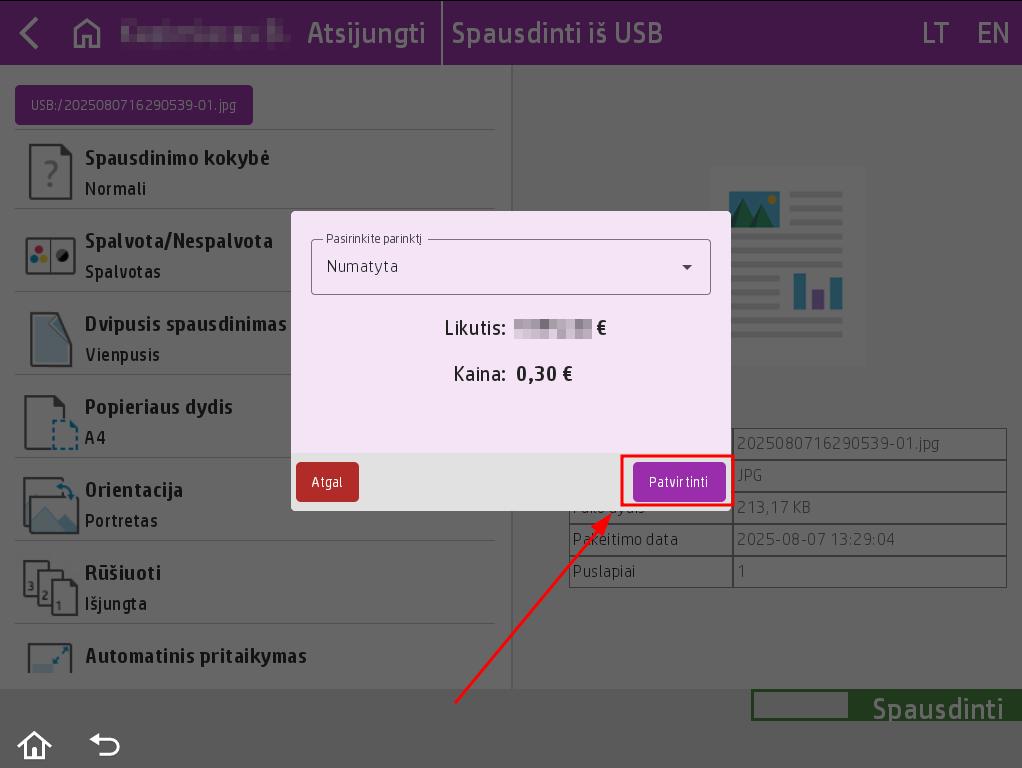
Prieš spausdinimą pasirodys papildomas langas su darbo kaina. Pasirinkite piniginę, kuria norite apmokėti už spausdinimą. Spauskite mygtuką Patvirtinti.
Patvirtinus darbą, jūsų darbas bus pradėtas spausdinti.
Svarbu: failai turi būti šiais formatais: .pdf, jpeg, arba .jpg
 vėl
vėlPrisijunkite prie spausdintuvo su savo PrintPayGo paskyra, pasirinkite Spausdinti, vėliau - Spausdinti iš debesies.
Pasirinkite, kuriuos darbus norite spausdinti ir spauskite mygtuką Spausdinti.
Prieš spausdinimą pasirodys papildomas langas su darbo kaina. Pasirinkite piniginę, kuria norite apmokėti už spausdinimą. Spauskite mygtuką Patvirtinti.
Patvirtinus darbą, jis bus pradėtas spausdinti.
Įdiekite mūsų spausdintuvo tvarkyklę, kurią rasite paspaudus nuorodą čia.
Atsidarykite norimą dokumentą ir paspauskite Spausdinti.
Pasirinkite spausdintuvą "PrintPayGo Printer" ir spauskite Spausdinti.
Po kelių akimirkų pasirodys prisijungimo langas.
Prisijunkite el. paštu ir slaptažodžiu arba nuskenuokite QR kodą, naudodamiesi mobiliąja aplikacija PrintPayGo.
Jeigu įkėlimas sėkmingas, langas užsidarys ir galėsite naudotis spausdinimo funkcija iš debesies.
Pagal nutylėjimą dokumentai išsaugomi PDF formatu.
Nuskenuotą dokumentą galite išsaugoti USB laikmenoje, el. paštu arba kitose sistemos siūlomose vietose.
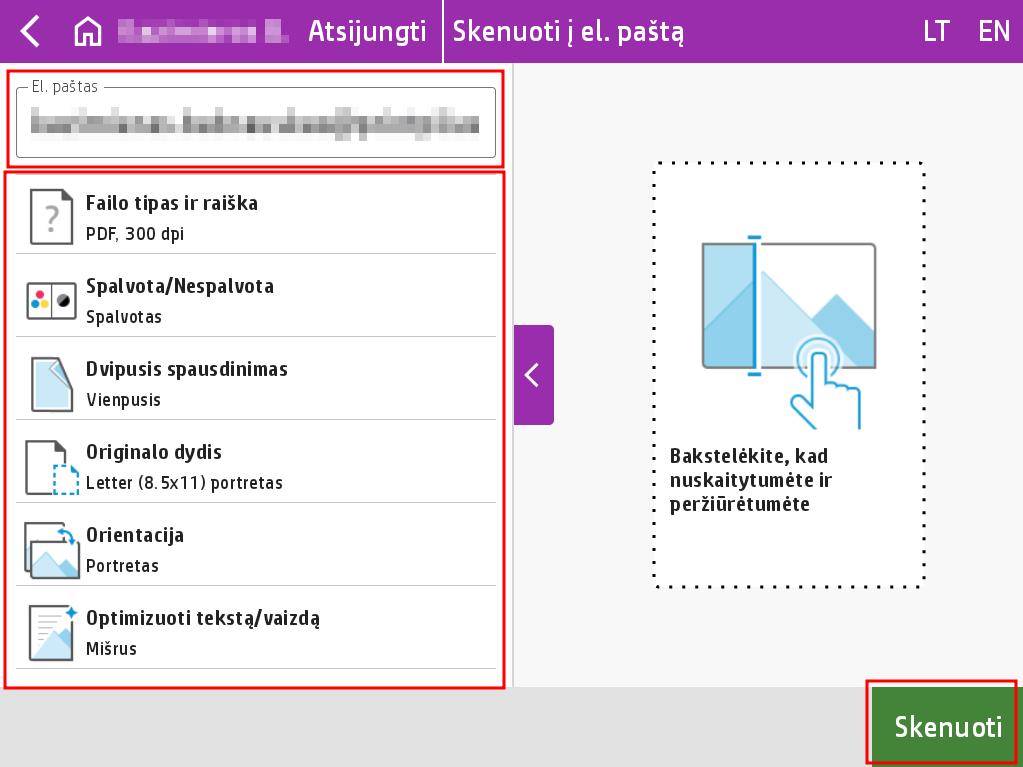
Prisijunkite prie spausdintuvo su savo PrintPayGo paskyra. Pasirinkite funkciją Skenuoti, vėliau - Skenuoti į el. paštą.
Kairėje pusėje esančiame pasirinkimų sąraše galite sukonfigūruoti skenavimo darbą.
Jeigu norite skenuoti į kitą el. paštą nei nurodyta registruotoje paskyroje, įveskite norimą el. paštą.
Kai jau esate pasiruošę skenuoti, paspauskite mygtuką Skenuoti.
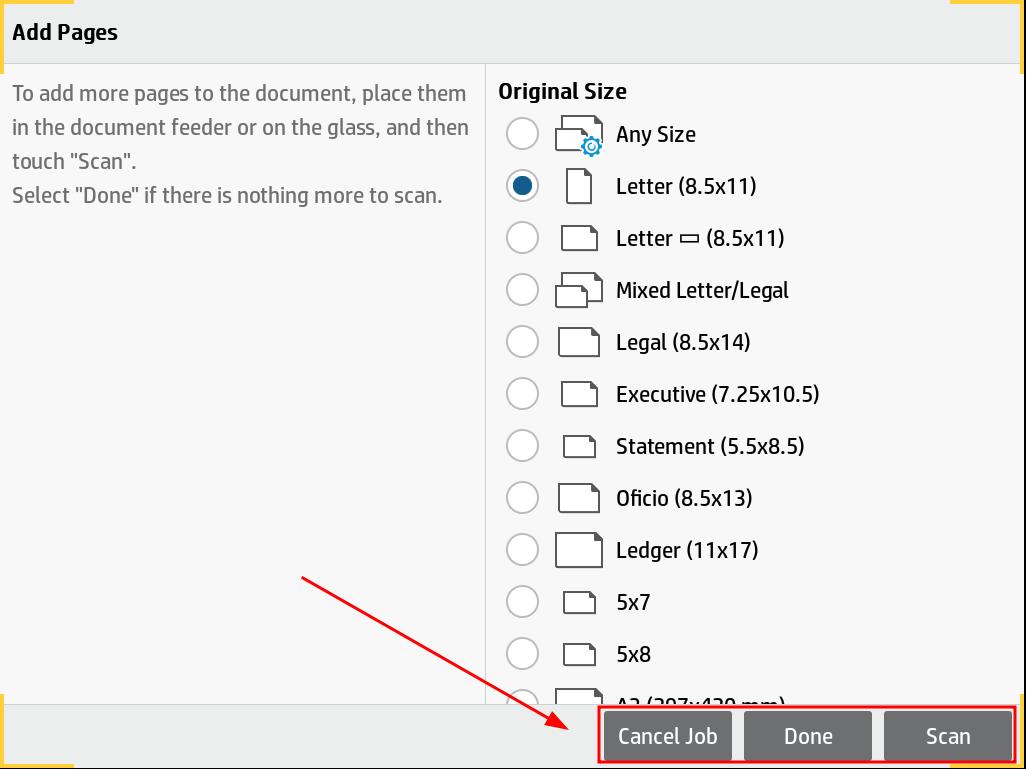
Nuskenavus darbą jūsų paklaus, ar toje pačioje skenavimo sesijoje norite nuskenuoti papildomą darbą. Jei reikia skenuoti papildoma darbą, paruoškite darbą skenavimui, spauskite mygtuką Scan. Jei papildomo darbo nereikia skenuoti, spauskite mygtuką Done. Jei norite atšaukti skenavimą, spauskite mygtuką Cancel Job.
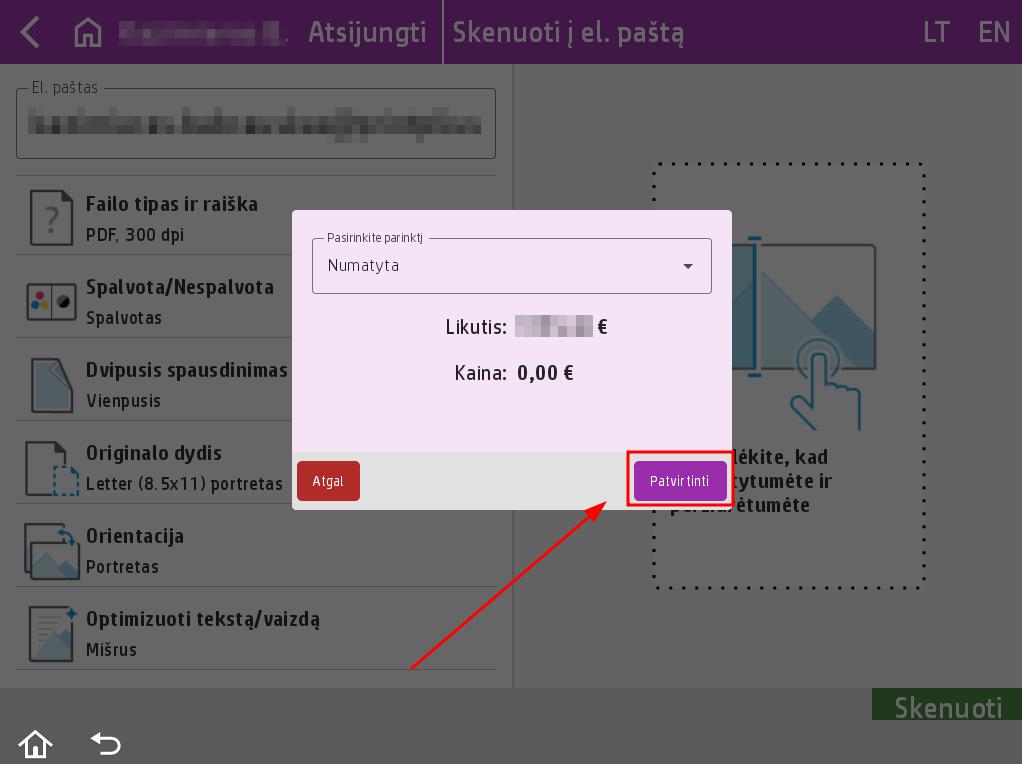
Atlikus skenavimą, pasirodys papildomas langas su darbo kaina. Pasirinkite piniginę, kuria norite apmokėti už skenavimą, ir spauskite mygtuką Patvirtinti.
Patvirtinus darbą, nuskenuotas dokumentas bus nusiųstas į jūsų pasirinktą el. paštą.
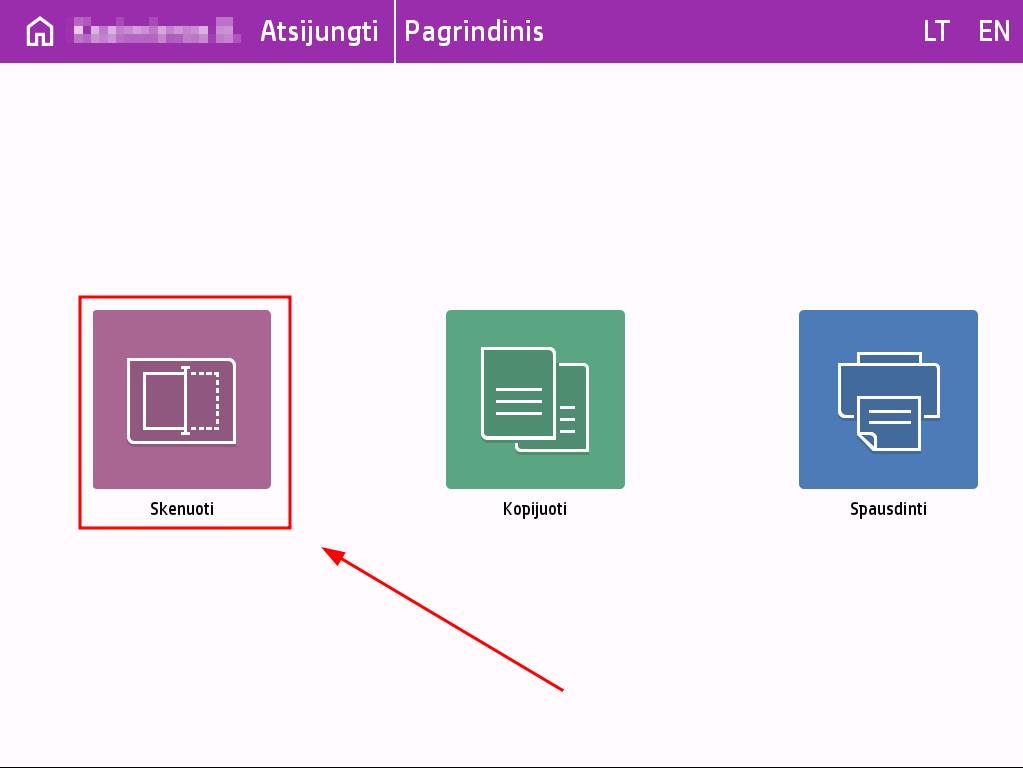
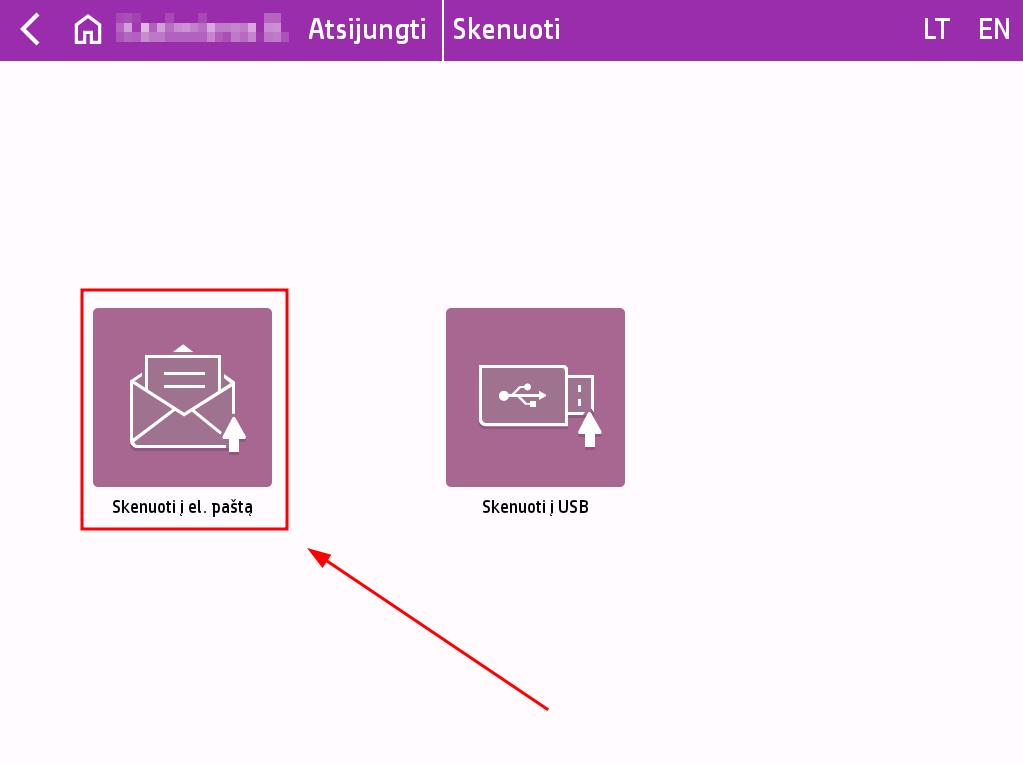
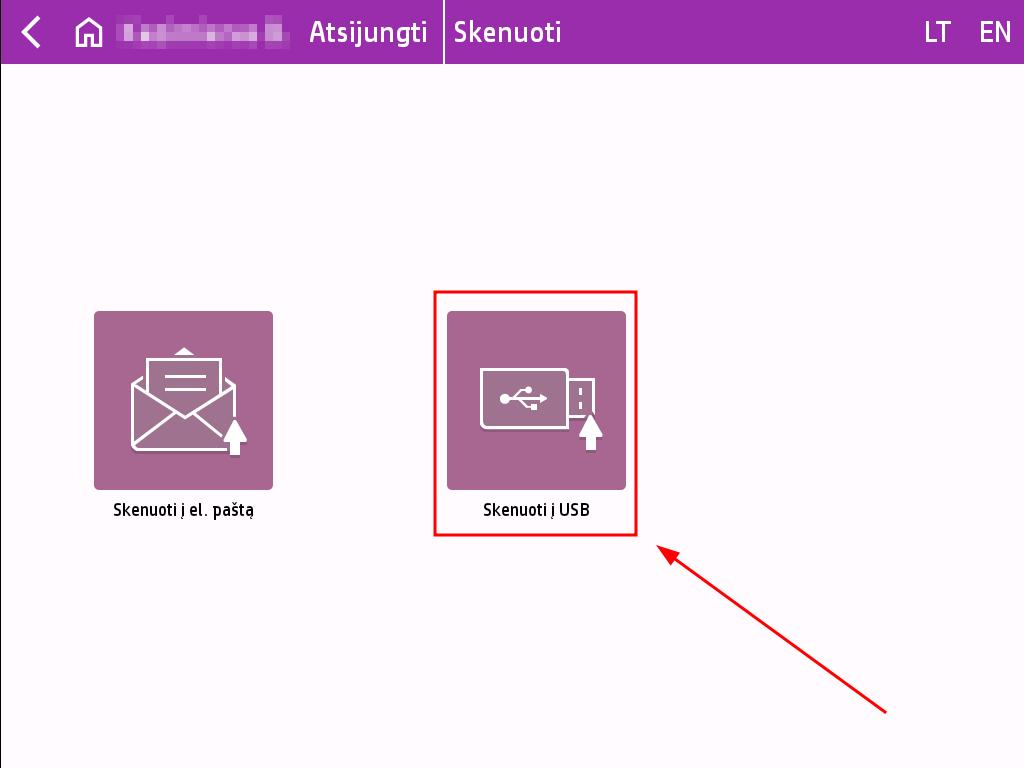
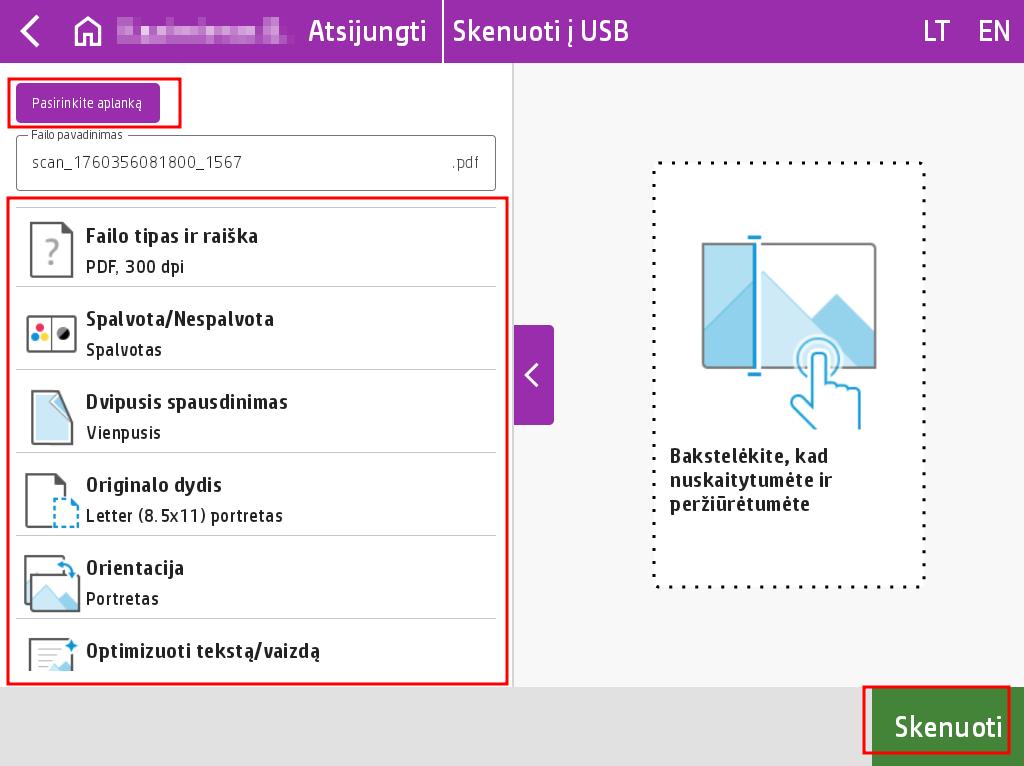
Prisijunkite prie spausdintuvo su savo PrintPayGo paskyra, pasirinkite Skenuoti, tuomet - Skenuoti į USB.
Spausdintuvo dešinėje pusėje įkiškite USB atmintuką ir palaukite, kol spausdintuvas garsiniu signalu informuos apie atpažintą USB prietaisą. USB atmintukas turi būti suformatuotas FAT32 formatu.
Kairėje pusėje esančiame pasirinkimų saraše galite sukonfigūruoti skenavimo darbą.
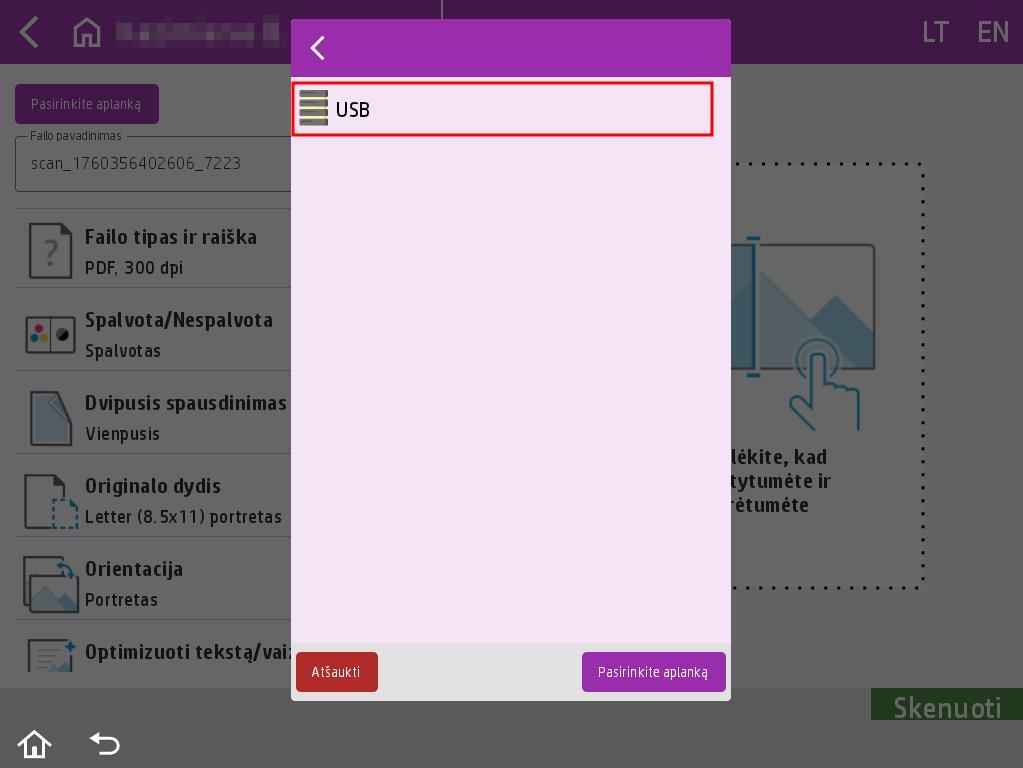
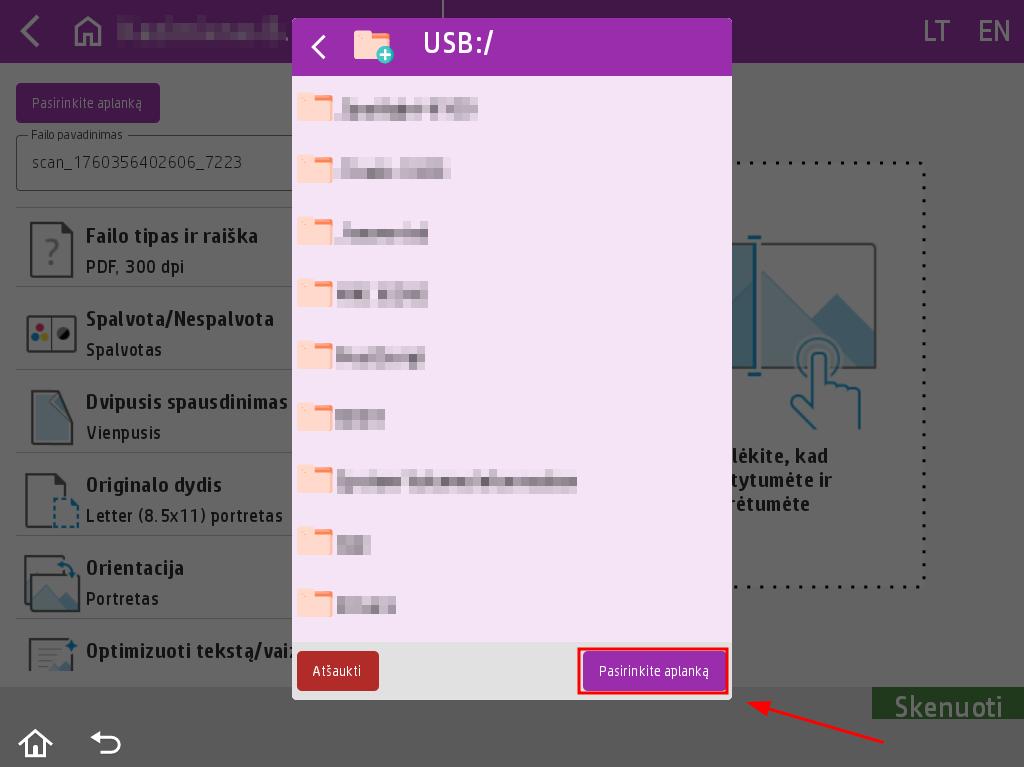
Prieš skenavimą kairėje pusėje paspauskite ant mygtuko Pasirinkite aplanką ir pasirinkite, kurioje vietoje saugosite nuskenuotą darbą. Pasirodžius langui, paspauskite USB ir parinkite vietą, kurioje norite, kad būtų išsaugotas nuskenuotas dokumentas. Tai atliksite paspausdami mygtuką Pasirinkite aplanką.
Kai jau esate pasiruošę skenuoti, paspauskite mygtuką Skenuoti.
Nuskenavus dokumentą, jūsų paklaus, ar toje pačioje skenavimo sesijoje norite nuskenuoti papildomą dokumentą (papildomus lapus). Jei reikia skenuoti papildomai, paruoškite darbą (įdėkite dokumentą į spausdintuvo viršutinį dėklą) skenavimui ir spauskite mygtuką Scan. Jeigu papildomo darbo nereikia nuskenuoti, spauskite mygtuką Done. Jei norite atšaukti skenavimą, spauskite mygtuką Cancel Job.
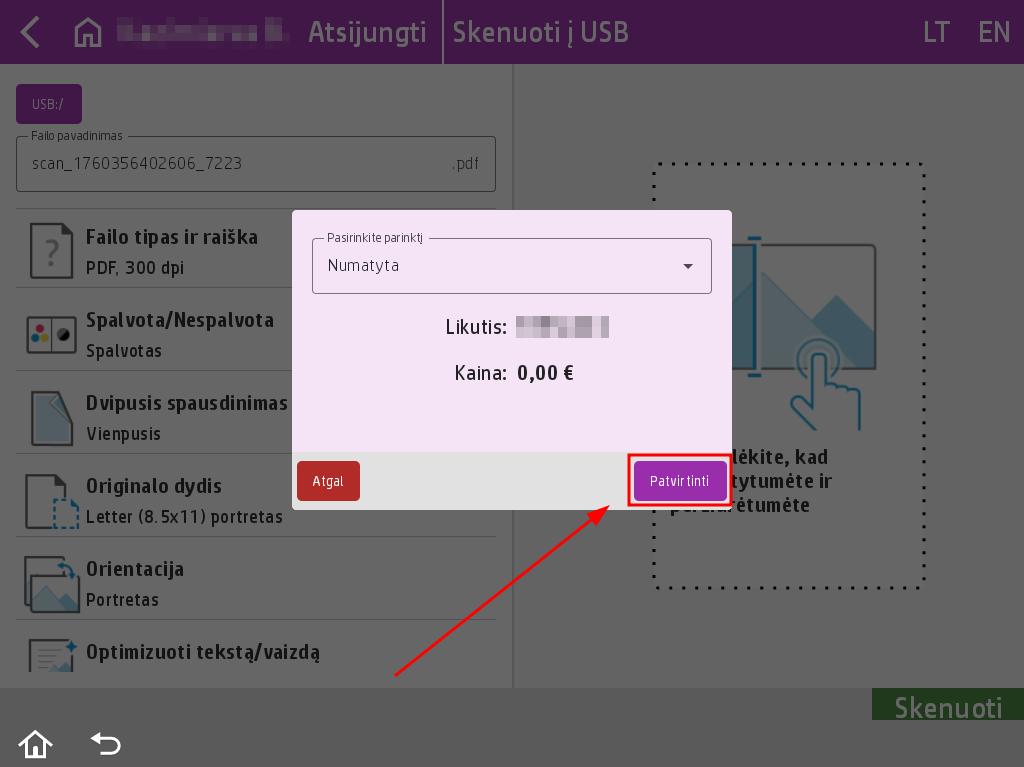
Atlikus skenavimą, pasirodys papildomas langas su darbo kaina. Pasirinkite piniginę, kuria norite apmokėti už skenavimą, ir spauskite mygtuką Patvirtinti.
Patvirtinus užduotį, nuskenuotas dokumentas po kelių sekundžių bus įkeltas į USB atmintuką.
 -
-Taip. Esant poreikiui sujungti kelis lapus galima jungti į vieną PDF failą.
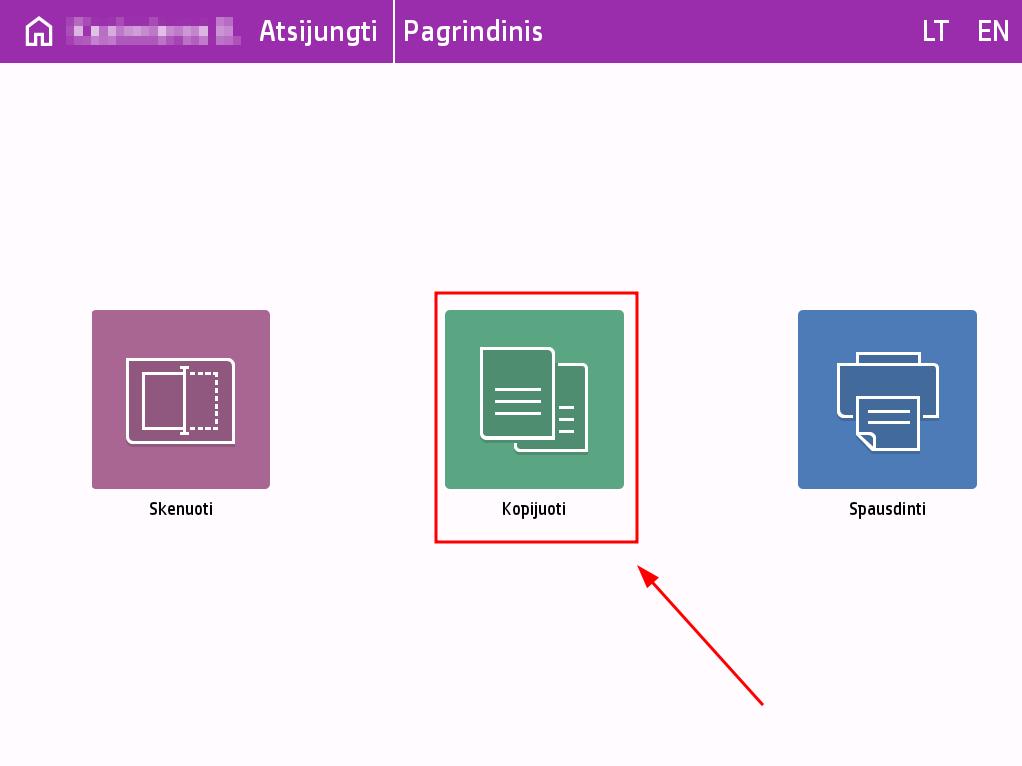
Prisijunkite prie spausdintuvo su savo PrintPayGo paskyra, pasirinkite Kopijuoti.
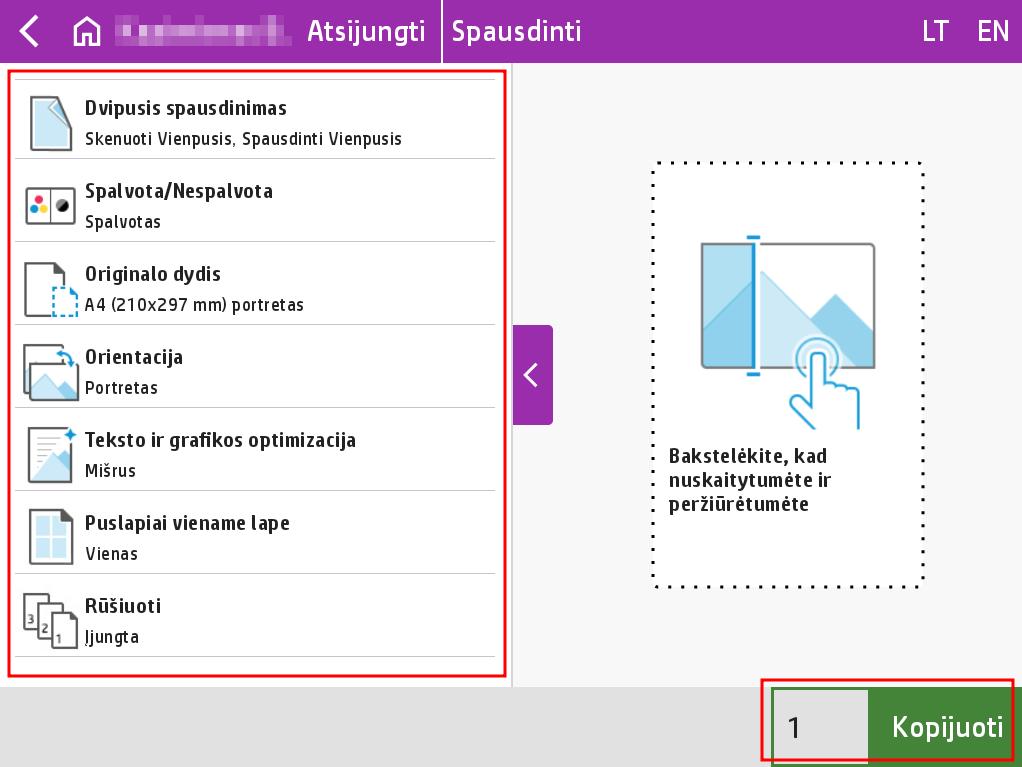
Kairėje pusėje esančiame pasirinkimų saraše galite sukonfigūruoti kopijavimo darbą.
Kai jau esate pasiruošę kopijuoti, pasirinkite kopijų kiekį. Spauskite mygtuką Kopijuoti.
Nuskenavus darbą, jūsų paklaus, ar toje pačioje skenavimo sesijoje norite nuskenuoti papildomą darbą. Jei reikia spausdinti papildomai, paruoškite darbą skenavimui ir spauskite mygtuką Scan. Jei papildomo skenavimo nereikia, spauskite mygtuką Done. Jei norite atšaukti kopijavimo darbą, spauskite mygtuką Cancel Job.
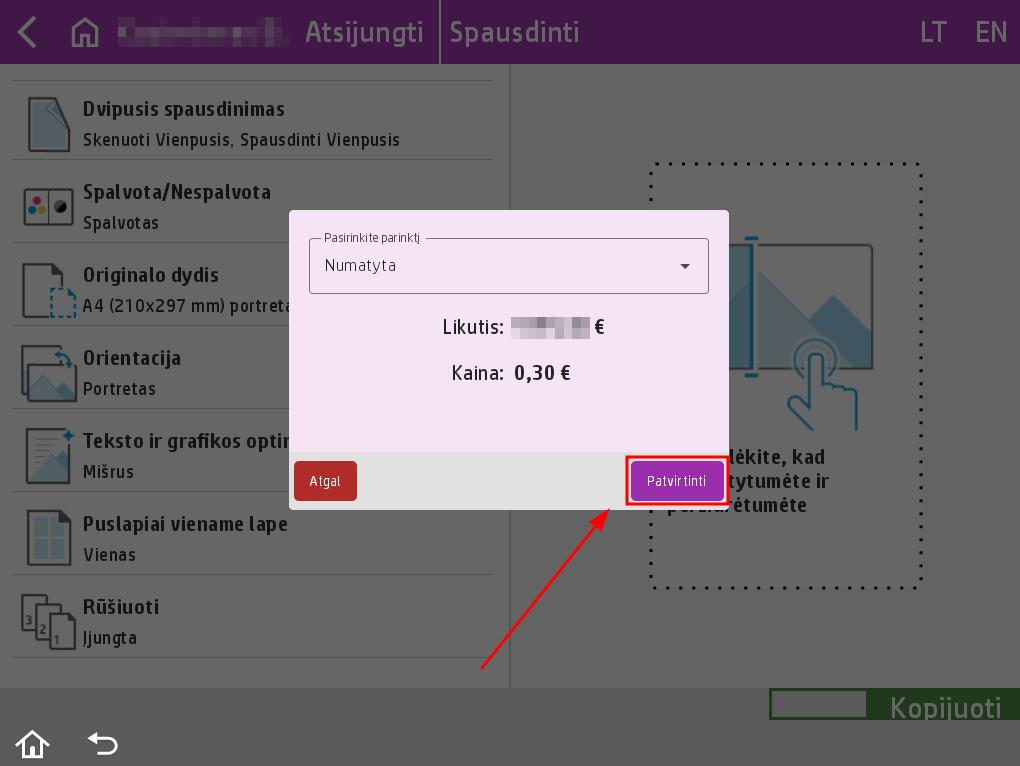
Atlikus skenavimą pasirodys papildomas langas su darbo kaina. Pasirinkite piniginę, kuria norite apmokėti už kopijavimą, ir spauskite mygtuką Patvirtinti.
Patvirtinus darbą, nuskenuotas darbas bus atspausdintas.